Android Programları
Android Wifi Erişim Ayar Programı (CMSV7)
Google Play'den İndirUVMS (Android) Uzaktan Bağlantı Programı
APK İndirUview Android Wifi ile Cihaz Ayar Yazılımı
APK İndir
iPhone iOS Programları
Apple iPhone Wifi Erişim Ayar Programı (CMSV7)
App Store'dan İndirUVMS (Apple iPhone) Uzaktan Bağlantı Programı
App Store'dan İndirÜrün Tanıtım ve Kurulum Videoları
Ürün Kayıt Formu (Uzaktan izleme için şifre almak için gereklidir)
Sıkça Sorulan Sorular
1. Cihazın güç gösterge ışığının açık olup olmadığını kontrol edin.
2. Kontak anahtarının bağlı olup olmadığını kontrol edin.
3. Cihazın voltajının yeterli olup olmadığını kontrol edin (en az 12V 5A olmalıdır).
4. SD kartı çıkarın, cihazı yeniden başlatın ve normal çalışıp çalışmadığını gözlemleyin.
1. SD kartının tanınıp tanınmadığını kontrol edin.
2. SD kartının exFAT formatında olup olmadığını kontrol edin. Gerekirse bakım bölümünden biçimlendirin.
3. SD kartının salt okunur moda geçip geçmediğini kontrol edin.
1. GPS modülünün gevşek olup olmadığını veya yanlış takılıp takılmadığını kontrol edin.
2. Kapalı alanda veya arabada test yapıyorsanız, sinyal engellenecek veya zayıflayacaktır. GPS antenini, anten yukarı bakacak şekilde aracın göğsüne yerleştirin.
3. Ormanlar, tüneller, alt geçitler, fırtınalar gibi durumlar GPS sinyallerinin kaybolmasına veya yanlış sinyal alınmasına neden olabilir.
1. Lütfen öncelikle internet veri paketinizin bitip bitmediğini kontrol ediniz.
2. SIM kartın internete normal şekilde erişip erişemediğini kontrol edin. Araç içi kamera SIM kartını telefonunuza takın, telefonunuzun WiFi özelliğini kapatın ve web sayfalarına göz atmak için 4G'yi kullanın. İnternete normal şekilde erişebiliyorsanız, bu SIM kartta herhangi bir sorun olmadığını gösterir.
3. Cihaz arama parametrelerinin doğru yapılandırılıp yapılandırılmadığını kontrol edin. APN, kullanıcı adı ve şifre gibi bilgileri almak için Araç İçi Kamera SIM kartını telefona takın. SIM kartın APN bilgisini almak için telefonun "SIM Kart Bilgileri" – "3G/4G" arayüzüne girin.
4. "UView" mobil uygulamasını açın ve arama durumunu kontrol etmek için "Kurulum" - "4G durumu" - "Temel Durum" menüsüne girin. -70'in üzerinde bir 4G sinyal değeri tercih edilir.
5. Normal şekilde arama yapıp yapamayacağını ve sunucuya bağlanıp bağlanamayacağını görmek için telefonda normal olarak kullanılan SIM kartı Araç İçi kamerasına takın.
6. Kullanılıp kullanılamayacağını görmek için başka bir operatörün SIM kartına geçin.
7. SIM kartın pin kodunu iptal edin.
1. Lütfen cihazın sigorta kısmına bağlantıda yer alan kablo üzerindeki sigortasını kontrol edin. Sigorta atmış ise lütfen yeni bir sigorta ile değiştirin.
2. Kablo bağlantılarının bağlı olduğunu kontrol edin.
3. ACC kablosunun Kontak (+) kısmında, B+ kablosunun sürekli gelen enerjiye bağlı olduğunu kontrol edin. Power (-) Siyah kablonun Şaseye (-) bağlı olduğunu kontrol edin lütfen.
1. Cihazda SD Hafıza Kartı takılı ise lütfen çıkarın. Cihazı kapatın, bir süre bekledikten sonra tekrar açın. (Cihaz normal açılır ise SD Hafıza kartınız cihazı kilitliyor. Kaliteli Orijinal en az 100 MB/Sn Full HD kayıt yapabilen Hafıza kartı takın. Kingston Canvas Select Plus serisi max. 512 GB SD Kart tavsiye edilir.)
2. Düzelmedi ise SIM kartı da çıkarın, tekrar kontrol edin.
3. Wifi taraması yapıldığında cihazın görülüp görülmediğini kontrol edin.
4. Cihazdan itibaren başlayan bir karışık kabloyu sökerek bir süre bekleyip, yeniden soket diş girişlerine dikkat ederek dikkatli bir şekilde yeniden takın.
1. Cihazda SD Hafıza Kartı takılı ise lütfen çıkarın. Cihazı kapatın, bir süre bekledikten sonra tekrar açın. (Cihaz normal açılır ise SD Hafıza kartınız cihazı kilitliyor. Kaliteli Orijinal en az 100 MB/Sn Full HD kayıt yapabilen Hafıza kartı takın. Kingston Canvas Select Plus serisi max. 512 GB SD Kart tavsiye edilir.)
2. Düzelmedi ise SIM kartı da çıkarın, tekrar kontrol edin.
3. Wifi taraması yapıldığında cihazın görülüp görülmediğini kontrol edin.
4. Cihazdan itibaren başlayan bir karışık kabloyu sökerek bir süre bekleyip, yeniden soket diş girişlerine dikkat ederek dikkatli bir şekilde yeniden takın.
1. CMSV7 yazılımı, uzaktan izleme sistemi lisanslı bir yazılım olduğundan ve GPS kayıtlarının da Araç takip hizmeti gibi offline olarak kayıt altına alınmasından dolayı ücretli olarak Türkiye lokasyonundan sağlanmaktadır. Ortalama fiyatları araç başı aylık 2 USD olup yıllık olarak 24 USD şeklinde tahsil edilmektedir. Satın alma talepleri için müşteri temsilcilerimize ulaşabilirsiniz.
2. navistar.tr adresinden giriş yapılabilir.
3. Geçmiş GPS kayıtları 3-6 ay arasında tutulmaktadır.
4. Hız olarak UVMS sistemine göre iki kat daha hızlı ve pratiktir.
1. Cihaz üzerindeki en sağdaki kırmızı ışık içinde pembe yanıp sönüyorsa, her yandığında yeni dosya kaydı yaptığını gösterir.
2. Geçmiş kayıtları kontrol ederek kayıt yapıp yapmadığını kontrol edebilirsiniz.
3. Cihazın CMSV7 ile WIFI üzerinden ayarlarına erişip Bakım bölümünden SD kartı biçimlendirmeniz gerekir.
4. Kaliteli bir SD Hafıza kartı kullanın lütfen. Kingston Canvas Select Plus serisini tavsiye ediyoruz.
5. Cihazda pembe sürekli yanıyorsa, cihaz kaydında sorun vardır. SD kart kaynaklı bir problem olabilir. SD kartınızı biçimlendirin, gözlemleyin. Sorun devam ediyorsa SD kartı değiştirin. Tavsiyemiz Kingston Canvas Select Plus serisidir.
1. Cihazın ömrünü uzatmak için, ekipmanın mümkün olduğunca aracın zayıf titreşimli kısımlarına takılmasını sağlayın.
2. Cihazın düzgün bir şekilde soğumasını sağlamak için, kurulumun yetersiz havalandırılan yerlerden (araç bagajı gibi) kaçınması gerekirken, bu ekipmanın aynı düzlemdeki diğer nesnelerle yaklaşık 15 cm'lik bir mesafeyi koruması gerekir.
3. Makine yatay olarak kurulmalıdır. Cihazı kurarken ekipmanın düşmesini önlemek için aracı sabit tutarak su geçirmez, neme dayanıklı, yıldırımdan korunmalı tutulması gerektiğini unutmayın.
4. Ekipmanın güvenli kullanımını sağlamak için makine, kamera, kablolar ve diğer aksesuarlar yolcuların ve sürücünün erişemeyeceği bir yerde saklanmalıdır.
5. Cihaz 8V-36V arasında DC güç kaynağı kullanır; kısa devreleri önlemek için kablolama sırasında polariteye dikkat edin.
6. Başka bir harici cihaz bağlarken lütfen cihazın gücünü kapalı tutun.
7. Cihazın üzerine başka herhangi bir ekipman koymayın.
8. Profesyonel olmayan kişiler, hasarı ve elektrik çarpmasını önlemek için kasayı kendi başlarına açmaları garanti kapsamı dışına çıkmasına neden olur.
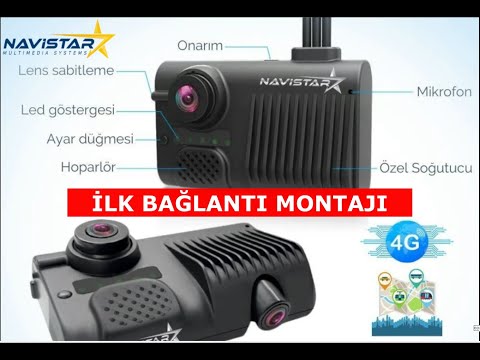
1. **Kırmızı:** Işık yanması durumunda cihazın açık olduğunu gösterir.
2. **Pembe:** Cihazda SD kart takılı olduğunu gösterir. Eğer pembe ışık her 1 saniyede bir yavaş yanıp sönüyorsa, video kaydı var demektir. Pembe ışık 1 saniyede üç kez yanıp sönüyorsa, en az bir video kaydettiğini gösterir.
3. **Turuncu:** GPS konum bulunduğunda yanar. Eğer turuncu ışık 1 saniyede bir yanıp sönüyorsa, GPS modülü bulundu ancak uydudan sinyal alamıyor demektir.
4. **Yeşil:** Sürekli yanıyorsa 4G ya da Wifi bağlandığını gösterir. Yeşil yanmıyorsa 4G bağlantısı sağlanamıyordur. Yeşil ışık her 1 saniyede bir yanıp sönüyorsa, ağ araması yaptığını gösterir. Operatöre bağlanmaya çalışıyordur ancak bağlı değildir.
5. Ortadaki 2 infrared ışığı yanıyorsa, gece görüş moduna yani siyah beyaz moda geçiş yaptığını gösterir. Gece yanar genelde.
1. Cihazın ön bölümünde bulunan düğme ayar modu içindir. Pek kullanmaya gerek kalmaz. Daha çok wifi modu station moduna alınırsa wifi bağlantısı ortak internetten sağlanmaya çalışılıyor ise kullanılır. Onun dışında gerek yoktur. Wifi AP modunda iken Wifi şifresi girilerek aynı işlemler bu bölümden de yapılabilir. Düğmeye basılı tutunca geçilen Wifi ağı ikinci wifi ağıdır. Düğme çok bastırılmamalıdır, yoksa içine kaçabilir. Lütfen dikkat ediniz. Mümkün olduğunca bu düğmeyi pek kullanılmaması tavsiye edilir.
2. SIM kart giriş yanındaki küçük düğme fabrika ayarlarına dönüş için kullanılır. İhtiyaç durumunda varsayılan ayarlara dönebilir. Dil kısmı İngilizce olabilir. CMSV7 ile daha bölümünden ayarlara girip Display bölümünden Türkçe'yi seçmek gerekebilir.
1. Cihaz 8 Volt ile 36 Volt arasındaki tüm araçlarda kullanılabilir. 12 Volt ve 24 Volt için uygundur. En az ortalama 5 Amper enerji olmasında fayda vardır.
2. Düşük voltaj altında araç kamerası çalışmaz, yüksek voltaj altında araç kamerası zarar görür.
3. Lütfen araç içi kameranın doğrudan araç gücüne bağlandığından emin olun. Jeneratöre bağlamayın, anlık voltaj araç kamerasına zarar verir.
4. Araç içi kameraya bağlandığında başlangıç gücü 30W'ı aşacaktır (tüketilen güç farklı cihaza bağlantı nedeniyle farklıdır), güç kaynağı 30W'ı aşmalıdır.
5. Güç kabloları 60W'ın üzerinde dayanabilmelidir (Örneğin, rabanın çıkış voltajı 12V olduğunda, güç kabloları 5A veya daha fazlasını taşımalıdır).
6. Lütfen kabloların üzerine kapak koyunuz, kapak aşınmaya dayanıklı, ısıya dayanıklı, su geçirmez, yağa dayanıklı, kısa devre ve açık devre durumunda olmalıdır.
7. Kısa devrenin güç kaynağına zarar vermesinden kaçınmak için lütfen akü çıkış pozitif kutbunun yakınına 10A'lik bir sigorta kutusu takın.
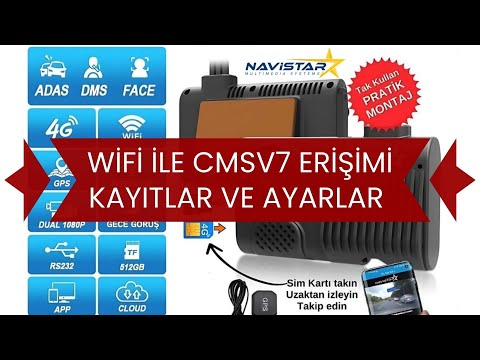
1. Wifi giriş şifresi varsayılan: 1122334455 (CMSV7 üzerinden Wifi ile bağlanıp, daha bölümünden Wifi bölümünden şifreyi değişmeniz önemle tavsiye edilir.)
2. CMSV7 ile ya da Uview yazılımı ile giriş yaptıktan sonra kullanıcı adı: admin, şifre: 888888 varsayılan bu şekildedir. Şifreyi değişmeniz tavsiye edilir.
3. Wifi ile cihaza bağlandıktan sonra varsayılan IP adresi: 192.168.100.1 şeklinde tarayıcıdan da giriş yapılabilir.
1. Cihaz kutusu üzerinde ya da cihazın üzerinde 000000386XXX ile başlayan kodu bularak ürün kayıt bölümünde girmeniz gerekir.
2. Cihaza Wifi ile bağlantı kurup CMSV7 ya da Uview yazılımı üzerinden cihaza bağlanıp Cihaz bilgisi bölümünden görülebilir.
3. Cihaza Wifi üzerinden bağlanıp CMSV7 yazılımında arama yapıldığı zaman çıkan cihazda Cihaz kodu yazmaktadır.
1. SIM kartın pin kodunun iptal edildiğini kontrol edin. Edilmedi ise telefonunuza SIM kartı takıp pin kodunu iptal edin.
2. Cihazın üzerinde soldaki yeşil ışığın sürekli yanması gerekiyor. İçinde sarı ara ara yanıp sönmesi gerekiyor.
3. CMSV7 ya da Uview ile cihaz ayarlarına bağlanıp, 3G/4G bölümünde Mod: Hybrid, APN: internet, Merkez Numara: *99# şeklinde olduğunu kontrol ediniz.
4. Cihazın ayarlar bölümünde Kurulum'un altında yer alan Bilgi bölümünden 4G durumunu kontrol edin. Operatör adının görünüp görünmediğini kontrol ediniz.
5. Kullandığınız SIM kart M2M hat olmamalı, ya da içinde 4G internet paketi olmalıdır.
6. SIM kartı telefonunuza takarak internet olup olmadığını kontrol edin.
1. Cihazın ayarlar bölümünden Wifi kısmında station moduna alındı ise Wifi 2. modda ancak çıkabilir. Bunun için cihazın üzerindeki düğmeye çok bastırmadan hafif basılı tutalım 5 saniye kadar, Ayar moduna geçin sesli uyarısını alınca bırakalım. Tekrar Wifi taraması yapalım. Farklı bir isimde gelebilir. S2_XXXXX, S6_XXXX şeklinde. Wifi şifresi aynıdır: 1122334455.
2. Cihazda sadece kırmızı ışık yanıyorsa, SD kart cihazı kilitliyor olabilir. SD kartı çıkarın, cihazı yeniden başlatın.
1. Cihaza ne kadar çok uzaktan erişim sağlarsanız, o kadar çabuk internet bitebilir.
2. Telefondan ya da bilgisayardan uzaktan izleme yaptığınız zaman uygulamayı tam olarak durdurduğunuzdan emin olun. Mobilde uygulamayı tam olarak kapatın. Arka planda çalışıp izleme devam ediyor olabilir.
3. İnternet paketiniz yeterli gelmiyor ise operatörden paket yükseltme yapabilirsiniz.
Evet, cihazların IMEI kayıtları BTK sistemine kayıtlıdır.
1. GPS antenini araç göğsünde uygun yere, gökyüzüne bakacak şekilde konumlandırın.
2. Açık bir yerde olması gerekmektedir.
3. Bağlantı soketlerinin tam olarak doğru takıldığından emin olun.
1. CMSV7 ya da Uview ile Wifi üzerinden bağlanıp Ayar bölümünde (Varsayılan şifre: 888888) giriş yapıp Bakım bölümünde biçimlendirme yapılması gerekmektedir.
2. Yeni SD Hafıza kartı takılması durumunda cihaz üzerinden biçimlendirme yapılması tavsiye edilir.
3. Hafıza kartının Full HD kayıt yapmaya elverişli, en az 100 MB/Sn kayıt yapabilen kaliteli bir SD kart olması tavsiye edilir. Kingston Canvas Select Plus serisi önerilmektedir.
1. CMSV7 ya da Uview üzerinden cihaz ayarlarına girince Kurulum bölümünde en altta AI bölümünde Temel küme kısmında "Yok" yapıp kapatabilir, ya da Hata ayıklama seçilerek devreye alınabilir.
2. ADAS ve DMS bölümlerinde istenilen özellik "off" yapılıp kapatılabilir, istenen özellik "on" yapılarak devreye alınabilir.
1. Var olan bir Wifi internet ağına cihazı bağlamak için CMSV7 ya da Uview üzerinden Wifi ile cihaz ayarlarına bağlanıp "Kurulum" bölümü içinde "Wifi ayarı" bölümünde modu "station" yapmak gerekir. Alt kısmında modemin tam adını yazmak gerekir. Modem bağlantı şifresini de alt kısmına yazmak gerekir. Şifreleme türünü seçmek gerekir. Genelde "WPA/WPA2 PSK" kullanılmaktadır. Cihaz adı ve şifresini boşluk kalmayacak şekilde yapmak gerekir. Yoksa bağlanmaz. Sağ kısımda boşluk kalabilir, dikkat edin lütfen. Modem adı ve şifresinin büyük küçük harfe dikkat etmek gerekir. Daha sonra kaydedilir.
2. Station moduna alındıktan sonra Wifi kesilir. Cihaz ortak ağa bağlanmaya çalışır. Bağlanmaz ise enerjiyi kesip yeniden verin, bir süre bekleyin. Yeşil yanar ise cihazda ortak wifi ağına bağlanmış demektir. Yeşil yanmaz ise Wifi adını ya da şifresini yanlış yazmış olmalısınız. Ya da şifreleme türü farklı olabilir modeminizde. Apple iPhone hotspot bağlantılarda bazen zor bağlanma ve kesme yapabiliyor güvenlik gereği bu durum yaşanmaktadır.
1. CMSV7 ya da Uview üzerinden Wifi ile cihaza bağlanıp Kurulum bölümünde CMS bölümündeki sunucu bilgilerinin doğru olup olmadığını kontrol edin lütfen. Protokol -1: JT808_19, Ziyaret türü: IP, Sunucu 1: 89.252.185.228, Port-1: 6608 --- Protokol-2: JT808_13, Ziyaret türü2: IP, Sunucu 2: 008.222.192.111, Port2: 9808 şeklinde olduğunu kontrol edin.
1. CMSV7 ya da Uview yazılımı üzerinden Wifi ile cihaza bağlanıp Kurulum bölümünde "Güç" Bölümü içinde "ACC" kısmı genelde 1 yazar. O kısmı 30 yaparak kayıt yapmanız gerekir.
2. Yaptığınız halde olmuyorsa, sigorta kısmında ACC kablosu Kontak (+) kısmına bağlı olmadığından kaynaklanır. Bu şekilde bağlantısını doğru olarak yaptırınız.
1. CMSV7 ya da Uview ile cihaza Wifi üzerinden bağlanın, Kurulum bölümünde "Sistem Zaman Ayarı" bölümünden tarih formatını GMT +3 yapın. Tarih ve saati düzelterek kaydedin.
2. Cihaz enerji kablosu B+ kablosu sürekli enerjiye bağlı değilse, direkt kontak (+) dan tüm enerji alınıyor ise tarih değişimi sorunları yaşanabilir. Bağlantıları kontrol etmekte fayda var.
1. Cihazın ortalama çektiği enerji 1 ile 2 Amper aralığındadır. Akünün sağlık durumuna göre değişiklik gösterebilir. Cihazı 7/24 kullanan kullanıcıların 1-2 günde bir 1 saat kadar dinlendirmesi tavsiye edilir.
1. Evet, cihazın bir tarafı alüminyum olduğu için ısıyı hissedilir derecede göstermektedir. Yoğun bir ısınma olur. Kamera Full HD olduğu için işlemcideki ısıyı alüminyum özel soğutma sistemine iletir, bu şekilde cihaz içindeki ısı dışarı tahliye edilir. Endişe edilecek bir durum yoktur. Cihaz 70 derece ısıya kadar dayanıklıdır.
2. Plastik kasa ürünler gibi ısıyı içeride hapsetmediği için dışarı verdiği için daha performanslı çalışmasını sağlar.
1. Cihaz en fazla 512 GB SD karta kadar desteklemektedir. 512 GB SD kart ile Full HD kayıtta ortalama 256 saat kayıt yapabilir.
2. 512 GB SD kart ile 720P HD kayıtta ortalama 512 saat kayıt yapabilir.
3. 512 GB SD kart ile D1 kayıtta ortalama 776 saat kayıt yapabilir. (Mevzuat kapsamında yeterli olmaktadır. 30 günden fazla kayıt yapabilir.)
4. 512 GB SD kart ile CIF kayıtta ortalama 3100 saat kayıt yapabilir.
5. Daha düşük bir SD kart kullanılıyorsa, daha yüksek bir SD kart kullanılabilir. 256 GB SD kart için yukarıdaki rakamlar ikiye bölünerek hesaplama yapılabilir.
1. Sürücü hatalarını otomatik kısa videolar ya da ekran resmi gönderimi yapmak için CMSV7 ya da Uview üzerinden Wifi ile bağlanıp Kurulum bölümünde FTP kısmında sunucunuzun IP adresi ve şifre bilgilerini girmeniz gerekir.
1. G-sensör için kalibrasyon yapmanız gerekir. Uview yazılımı üzerinden AI Car bölümünden kamera montaj yapıldıktan sonra açılar belirlenerek kalibrasyon yapıp kayıt etmelisiniz.
1. CMSV7 ya da Uview üzerinden Wifi ile cihaza bağlanıp Kurulum bölümünden Wifi kısmında AP seçili iken alt kısmındaki SSID kısmına bitişik olarak Wifi adını yazabilirsiniz.
1. Cihazı Wifi üzerinden ismini görüp şifresini girerek bağlanıyorsunuz ancak CMSV7 ile ya da Uview üzerinden erişim ayarlara ve görüntülere erişemiyorsanız, kendi mobil internetinizi kapatın. Tekrar deneyin.
2. Yine de görüntülere ya da ayarlara erişemiyorsanız, programı kapatıp yeniden girin.
3. Ayarlar bölümü şifresi: 888888.
1. Cihaz Wifi şifresini değiştirmek için ayarlar bölümüne CMSV7 ya da Uview ile girin, Kurulum bölümünde Wifi kısmında 1122334455 yazan kısmı istediğiniz bir şifre ile değişebilirsiniz.
2. Cihazın ayarlarına giriş için kullanılan 888888 şifresini değiştirmek için CMSV7 ya da Uview üzerinden Kurulum kısmına girip Kullanıcı bölümünden şifreyi değişebilirsiniz.
3. Uzaktan izleme yazılımı UVMS ya da CMSV7 için ise giriş yaptıktan sonra ayarlar bölümünden şifrenizi kolaylıkla değiştirebilirsiniz.
1. CMSV7 ya da Uview üzerinden Bakım bölümüne girip Varsayılan seçilerek fabrika ayarlarına dönebilirsiniz.
2. Cihazın SIM kart girişi yanındaki küçük düğmeye basılı tutarak fabrika ayarlarına dönebilirsiniz.
3. Tüm ayarlar sıfırlanmaz. Belli başlı ayarlar varsayılan moda döner. Dil İngilizce olur. Kurulum bölümünden Display üzerinden Türkçe yapmak gerekir.
1. CMSV7 ya da Uview üzerinden Wifi ile cihaza bağlanıp Kurulum bölümünden Sürüş durumu bölümünde Plaka kısmına plakanızı yazıp kayıt yapabilirsiniz.